 AnsuzPeorth
X11 Remote Server : Contrôlez votre PC Linux depuis le canapé
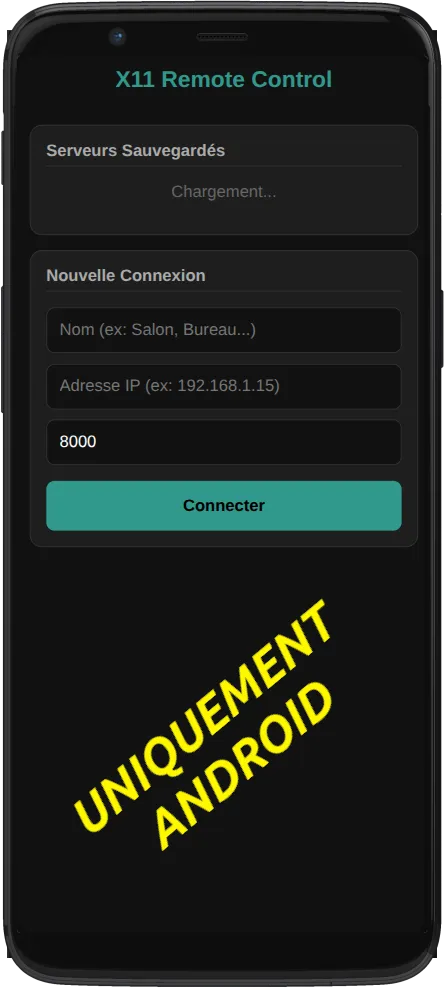
X11 Remote est une solution légère et "fait main" pour contrôler un PC Linux à distance. Idéal pour un Media Center ou un PC branché sur une TV, le projet se divise en deux parties : un serveur local ultra-léger en Python, et une application Android (ou interface Web) faisant office de télécommande.
1. Fonctionnalités
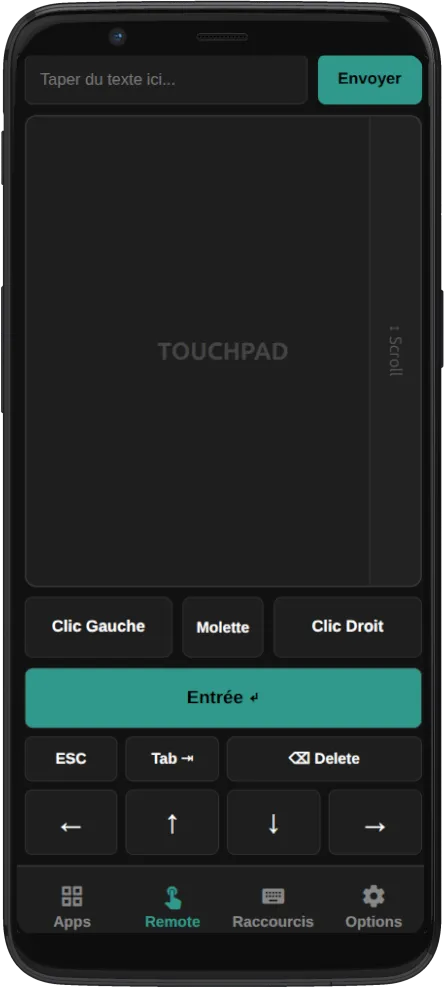
- Touchpad fluide : Déplacement, clics déportés, défilement à un doigt et sélection maintenue (drag & drop).
- Clavier intelligent : Gestion native des accents via le clavier Android et touches directionnelles continues.
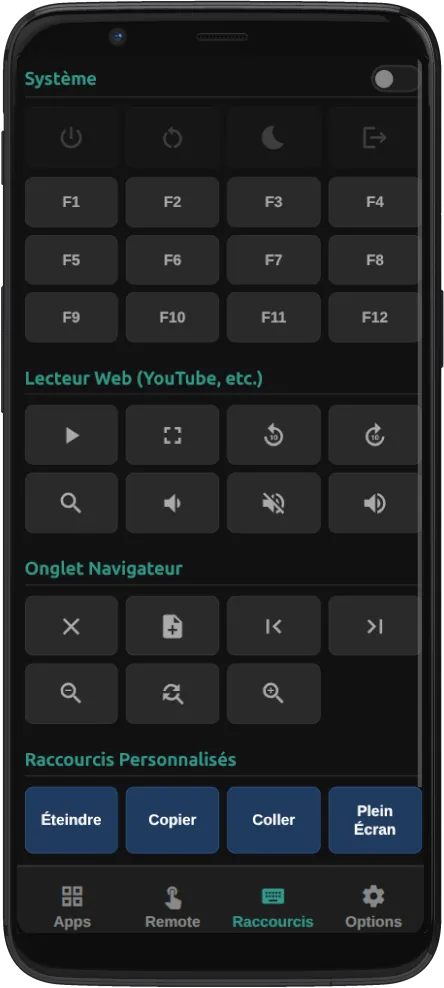
- Raccourcis & Multimédia : Contrôle du volume, lecteur vidéo (YouTube...), onglets du navigateur.
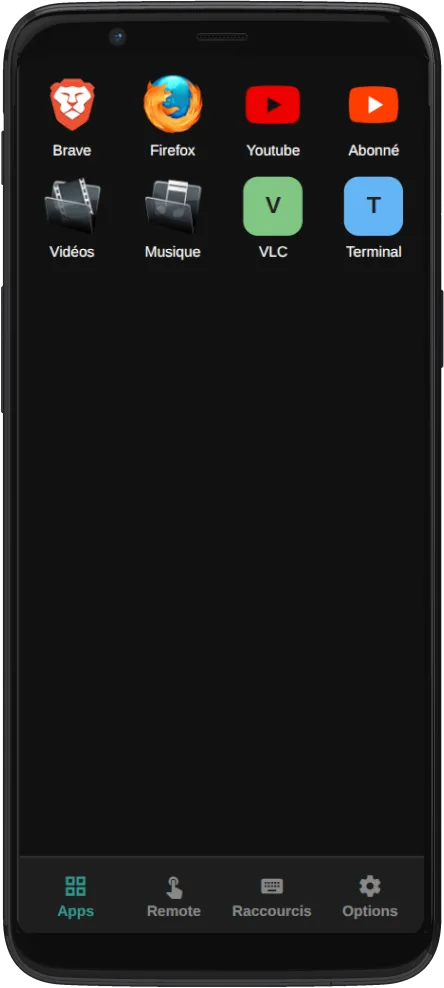
- Lanceur d'applications : Grille de lancement rapide pour vos logiciels préférés.
- Sécurité Système : Actions d'extinction, redémarrage ou mise en veille verrouillées par sécurité.
- Mode Paysage : Interface épurée pour maximiser le touchpad.
xdotool pour simuler les actions matérielles. Il fonctionne exclusivement sous les sessions X11 (comme Ubuntu MATE). Il n'est pas compatible avec Wayland.
2. Installation du Serveur (Linux)
Le serveur ne nécessite aucune lourde bibliothèque. Il utilise les modules natifs de Python 3. La seule dépendance requise est l'utilitaire de simulation de touches.
Prérequis
Ouvrez un terminal et installez xdotool :
sudo apt update
sudo apt install xdotool
Lancement
Extrayez l'archive x11-remote-server.zip où vous le souhaitez. Ouvrez un terminal dans le dossier extrait et lancez :
python3 main.pyLe serveur est maintenant actif. Vous pouvez y accéder de deux façons :
- En installant l'APK X11 Remote Control sur votre smartphone Android (qui retiendra vos connexions).
- En tapant simplement l'adresse http://adresse-ip-du-pc:8000 dans n'importe quel navigateur mobile connecté au même réseau WiFi.
Note 1 : Si votre distribution utilise un pare-feu strict (UFW), pensez à autoriser le trafic local sur le port 8000 (sudo ufw allow 8000/tcp).
Note 2 : Pour connaitre l'adresse IP de votre PC, tapez dans un terminal : hostname -I.
3. Configuration (Apps et Raccourcis)
Le lanceur d'applications et les raccourcis clavier sont totalement personnalisables via de simples fichiers JSON présents dans le dossier static/config/.
Ajouter une application (apps.json)
[
    {
        "name": "Firefox",
        "cmd": "firefox",
        "icon": "firefox.png"
    },
    {
        "name": "Kodi",
        "cmd": "kodi"
    }
]
Astuce : Placez vos icônes (60x60px) dans le dossier static/img/. Si vous n'en mettez pas, l'interface générera automatiquement une icône colorée avec l'initiale du logiciel.
Ajouter un raccourci clavier (shortcuts.json)
La syntaxe est celle de xdotool.
[
    {
        "name": "Copier",
        "keys": "ctrl+c"
    },
    {
        "name": "Fermer Fenêtre",
        "keys": "alt+F4"
    }
]
4. Lancement automatique au démarrage
Pour ne pas avoir à lancer le terminal à chaque fois, ajoutez le script au démarrage de votre session.
Sous MATE : Allez dans Système > Préférences > Personnel > Applications au démarrage. Ajoutez une nouvelle entrée :
- Nom : Serveur X11 Remote
- Commande :
python3 /chemin/vers/le/dossier/main.py
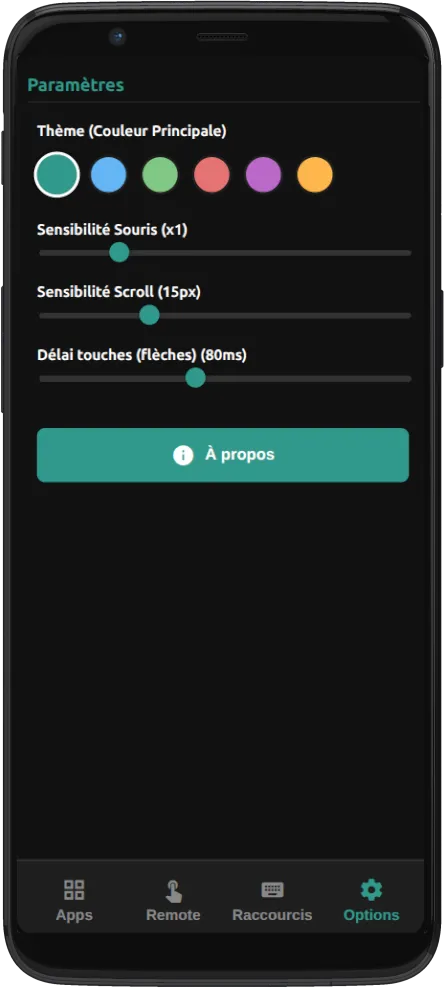
Aperçu